HELP
Cos’è WiConnect?
WiConnect è il servizio completo di centralino in cloud di WiC. Rispetto ad un centralino tradizionale permette di avere una serie di vantaggi quali:

È COMPLETAMENTE IN CLOUD
In azienda avrete solo i telefoni IP e nessun server da installare e gestire in casa.
WICONNET È ALTAMENTE CONFIGURABILE E GESTIBILE IN AUTONOMIA
-
Non è importante dove voi siate, avrete sempre il vostro interno disponibile con le app.
-
È scalabile e segue la crescita della tua azienda senza sostituzioni di costosi hardware.
È MOLTO PIÙ SICURO DI UN CENTRALINO TELEFONICO TRADIZIONALE
Anche in caso di guasti alla tua connessione internet o energetici, tutte le chiamate verranno, in ogni caso, consegnate al centralino e gestite da WiConnect.
È COMPLETO
Tutti i servizi voce in una unica offerta.
- Telefoni e APP
Con WiConnect è possibile telefonare utilizzando diversi tipi di device o apparati telefonici:
– Telefoni IP
– Telefoni IP Dect
– Telefoni mobili tramite l’app IOS e Android
– Il PC o Mac tramite l’app per desktop
Ognuno di questi apparati si collegherà al server WIConnect utilizzando internet e potrà telefonare e ricevere le telefonate attraverso le linee voip configurate nel cloud.
Non è importante dove si trovino questi apparati o le app, il vostro interno sarà sempre raggiungibile ovunque voi siate.
- Configurazione rete e firewall
La prima cosa che dovete fare per poter utilizzare WiConnect è preparare la vostra rete LAN.1. WiConnect utilizza la vostra connessione ad internet, quindi per prima cosa assicuratevi di avere una connettività adeguata.
2. I telefoni IP verranno installati all’interno della vostra rete LAN. Ci raccomandiamo quindi di configurare il vostro Firewall affinché permetta ai telefoni di uscire correttamente attraverso le seguenti regole:
TIPOLOGIA
PORTE
PROTOCOLLO
DNS
53
UDP
Accesso WEB
80,443
TCP
STUN
11009
UDP TCP
Registrazione telefono IP
5060
UDP TCP
Registrazione telefono IP
5061
TCP
77.242.128.133
20000-65535
UDP
CHAT
80, 443, 8000, 8080, 8083, 9090, 9092, 10000
TCP
Attenzione: controllare che il firewall abbia disabilitata la funzione SIP ALG
Tutte le porte vanno aperte in entrata e uscita verso l’IP 77.242.128.133
- Accedere al Portale Admin
Il Portale Admin è la pagina web dove il vostro responsabile potrà configurare in autonomia il centralino WiConnect. Potrà modificare i dati degli utenti, inserire le vacanze pianificate, modificare la gestione del traffico in ingresso e molto altro ancora.
Per accedere al portale utente:
- Collegarsi alla pagina web del centralino che vi è stata comunicata all’attivazione (normalmente è nomeazienda.wiconnect.it) e inserire le credenziali dell’utente admin
- Se non dovesse avere le credenziali contatti il proprio referente interno oppure chiami l’assistenza WiC tramite apertura ticket di assistenza su Portale Cliente (https://portal.mywic.it/login), mail a tecnico@mywic.it o chiamando i numeri: 016.028880 o 0163.22183.
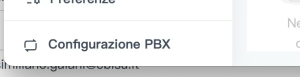
- Accedere alla webapp del vostro interno e cliccare su Configurazione PBX
Accesso a 2 Fattori per il Portale Admin
Con questa funzione sarà possibile abilitare l’accesso a due fattori con Google Autenticator o altri servizi.
- Accedete al vostro portale
- Cliccate in alto a destra sul vostro nome > Cambia Password & Sicurezza > e sulla scheda Sicurezza
- Flaggare su Autentificazione a due fattori
- Nel pop-up troverete il qr-code da scanzionare nell’app del vostro servizio di autentificazione.
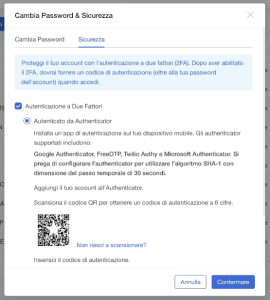
- Inserire il codice per attivare il servizio
-
Accedere alla web app dell’interno
La Web App è la pagina web dove potrete avere il vostro interno di centralino sulla pagina Web. Con la Web App potrete chiamare e gestire il vostro telefono IP ed effettuare tutte le configurazioni del vostro interno
Per accedere al portale utente:
1. Collegarsi alla pagina web del centralino che vi è stata comunicata all’attivazione (normalmente è nomeazienda.wiconnect.it) e inserire le credenziali fornite.
2. Oppure se accedete per la prima volta cliccare sul link di accesso diretto ricevuto nella mail Login Links for WiConnect Web Client (questo Link può essere usato una volta sola e ha scadenza 24 ore).
Al primo accesso il sistema vi chiederà di cambiare la password.
Accesso a 2 Fattori per la Web App
Con questa funzione sarà possibile abilitare l’accesso a due fattori con Google Autenticator o altri servizi.
1. Accedete al vostro portale
2. Cliccate in alto a destra sul vostro nome > Modifica Password & Sicurezza > e sulla scheda Impostazioni
3. Flaggare su Autentificazione a due fattori
4. Nel pop-up troverete il qr-code da scansionare nell’app del vostro servizio di autentificazione.
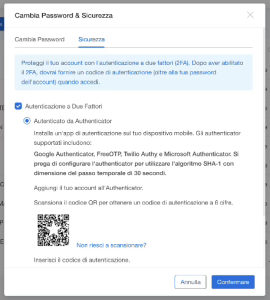
5. Inserire il codice per attivare il servizio
Configurazioni del proprio interno
Per le configurazioni del proprio interno consultare le specifiche dell’app desktop. Le impostazioni dell’app desktop e della web app sono le medesime.
- Applicazioni WiConnect
App Smartphone (iOS e Android)
Permette di trasformare il cellulare nel proprio interno aziendale.
- Scaricare l’app dagli store ufficiali.
- Configurare l’account inquadrando il QRCode presente nella mail di benvenuto o nella Web App Desktop.
- Accettare i permessi per il microfono e le notifiche.
App Desktop
Ideale per chi lavora al computer, permette di integrare la telefonia con gli strumenti di lavoro quotidiani.
- Supporta il trasferimento di chiamata, la messa in attesa e la gestione dei contatti.
- Funzionalità Avanzate
Creare una Vacanza
È possibile programmare chiusure aziendali o festività dal Portale Admin.
- Accedere alla sezione “Orario di lavoro e festività”.
- Inserire le date e gli orari di chiusura.
- Definire il messaggio vocale da riprodurre.
Segreteria Telefonica (Voicemail)
Se non rispondi, WiConnect può ricevere messaggi vocali.
- Notifiche: Riceverai una mail con il file audio del messaggio lasciato.
- Ascolto dal telefono: Digitare il codice breve configurato per accedere alla propria casella.
Autenticazione a Due Fattori (2FA)
Per garantire la massima sicurezza agli accessi admin e web app, WiConnect supporta la 2FA tramite app di autenticazione (Google Authenticator o simili).
- Contatti e Assistenza
Per qualsiasi necessità tecnica o commerciale:
- Ticket su Portale Cliente: https://portal.mywic.it/login
- Email: tecnico@mywic.it
- Telefono: 0163.028880 / 0163.22183.